프리미어프로 영상 자르는 방법 완벽 정리|초보자도 1분 만에 컷 편집하기
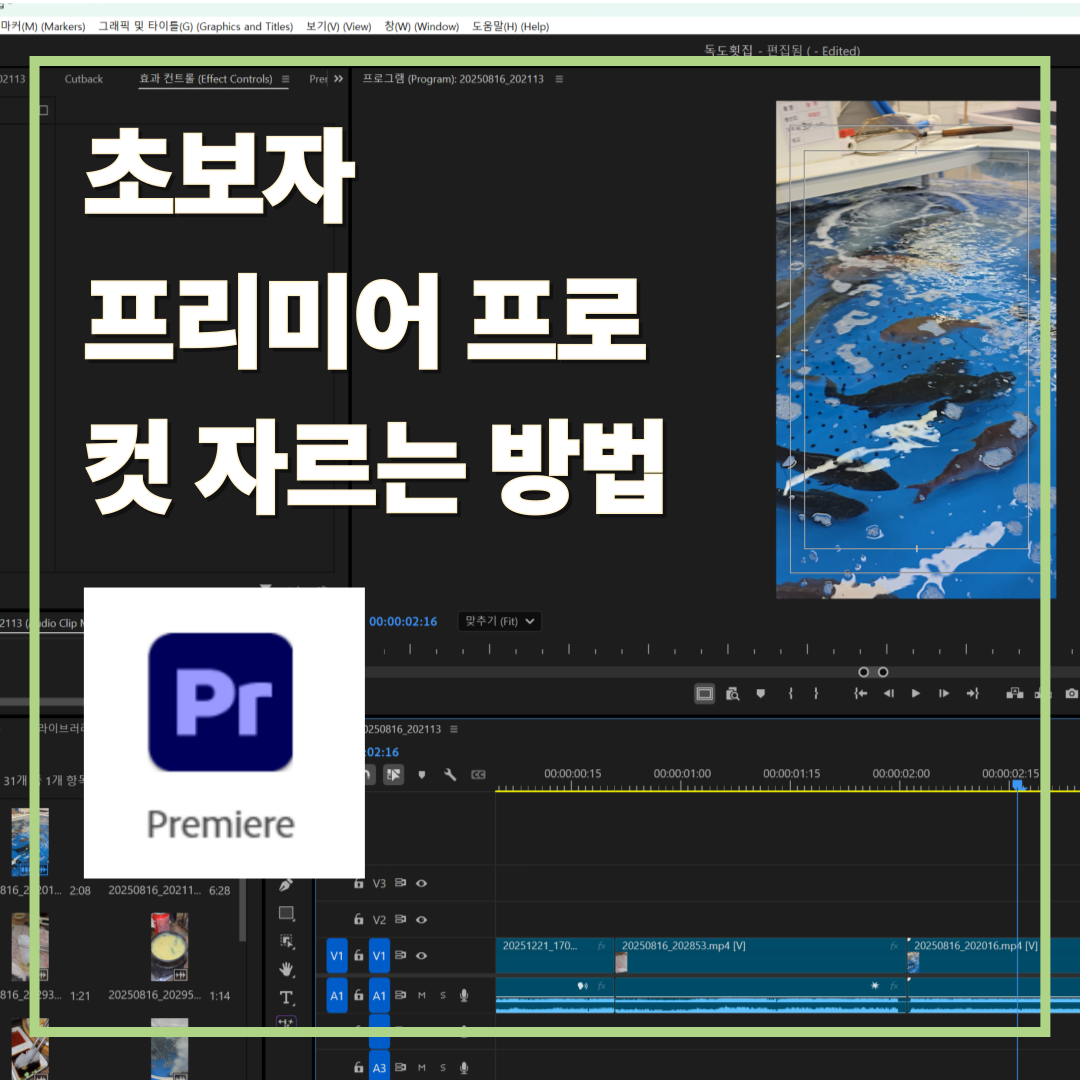
요즘은 유튜브나 인스타그램, 틱톡등을 즐기는 것에서 그치지 않고 직접 영상 제작하고 업로드하는것에 관심이 많아졌습니다.
유튜브를 시작하거나 쇼츠 영상을 만들다 보면 가장 먼저 배우게 되는 기능이 바로 영상 자르기입니다. 특히 Adobe Premiere Pro 를 처음 사용하는 분들은 "도대체 어디서 영상을 자르는 거지?","쉽고 빠르게 자르는 방법은 없나?"라는 고민을 많이 하게 됩니다.
이번 글에서는 프리미어프로에서 영상을 자르는 가장 쉬운 방법부터, 초보자가 자주 하는 실수, 빠르게 편집하는 꿀팁까지 한 번에 정리해드리겠습니다. 실제로 제가 영상편집을 하면서 공부하고 활용하고 있는 유튜브 쇼츠, 브이로그, 강의 영상 편집에 바로 사용할 수 있는 방법들만 담았으니 끝까지 읽어보세요.
프리미어프로 영상 자르기 전 꼭 알아야 하는 기본 개념
프리미어프로에서 영상 자르기는 크게 2가지로 나뉩니다. 원하는 위치에서 클립 분할하기 혹은 필요 없는 부분 삭제하기
쉽게 말하면 긴 영상중에서 필요한 부분만 남기는 작업이라고 생각하면 됩니다.
초보자들은 보통 "영상을 자르면 원본이 삭제되는 건가?"걱정하는데, 프리미어프로는 원본 영상은 그대로 유지됩니다. 따라서 부담 없이 편집해도 괜찮습니다.
프리미어프로에서 영상 자르는 가장 쉬운 방법
1. 영상 불러오기
먼저 프로젝트 패널에 영상을 가져와야 합니다.
파일 가져오기를 클릭해서 프로젝트 패널로 영상소스를 불러오거나 영상소스가 있는 윈도우 폴더에서 가지고올 영상을 드래그 앤 드롭하여 프로젝트 패널로 가지고 옵니다.
이후 프로젝트 패널에 있는 영상소스를 다시 타임라인으로 영상을 끌어다 놓습니다.
2. 자르고 싶은 위치 선택하기
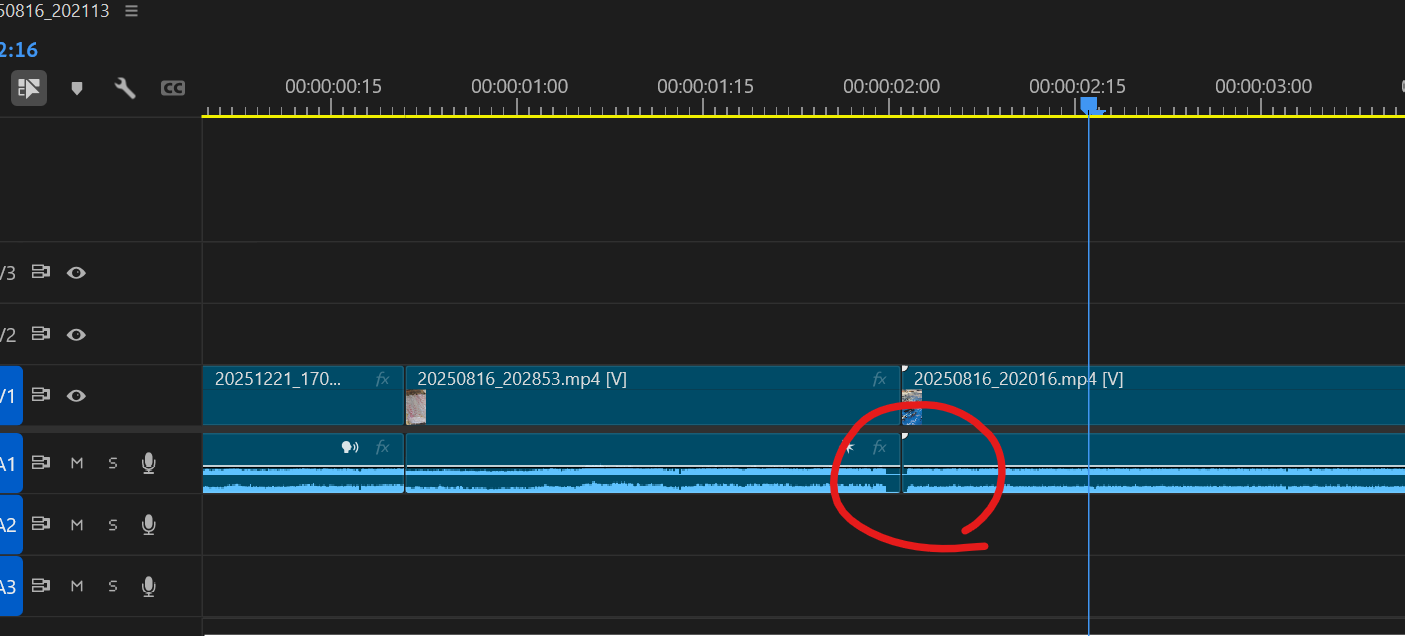
타임라인에서 재생 바(플레이헤드)를 원하는 위치에 놓아주세요.
아래 그림에서 보면 파란색 선이 바로 재생 바의 위치 입니다.
그 선을 기준으로 자르게 됩니다.

3. 단축키로 영상 자르기
가장 많이 사용하는 방법은 단축키입니다.
Windows
Ctrl + K : 컨트롤 키와 K키를 동시에 누릅니다.
Mac
Command + K
이 단축키를 누르면 재생해드 위치에서 영상이 정확하게 잘립니다. 단축키를 사용하면 쉽고 빠르게 영상을 자를 수 있습니다.
초보자도 가장 빠르게 편집할 수 있는 방법이라 많은 유튜버들이 사용합니다.
면도칼 도구(Razor Tool)로 영상 자르기
프리미어프로에는 직접 칼처럼 자를 수 있는 기능도 있습니다.

툴바에서 면도칼 아이콘을 선택하고 자르려는 위치에 면도칼 모양을 마우스로 움직여서 자르려는 위치에 가져다 놓으면 잘리는 위치가 점선으로 표시 됩니다.그 상태에서 원하는 위치를 클릭하면 영상이 잘립니다.
영상 편집 속도를 높이려면 나중에는 면도칼 아이콘을 사용하기 보다는 대부분 Ctrl + K 단축키를 더 많이 사용하게 됩니다.
저도 지금은 단축키를 사용하는게 익숙하기도 하고 편집 속도도 빠릅니다.
필요 없는 부분 삭제하는 방법
영상을 잘랐다면 이제 불필요한 부분을 삭제해야 합니다.
: 필요 없는 클립 마우스로 클릭해서 선택 Delete 키 누르기
하지만 이렇게 하면 빈 공간이 남기 때문에 뒤에 빈공간을 다시 삭제해줘야 합니다.
Ripple Delete 사용하기
빈 공간까지 자동으로 붙여주는 기능입니다. 빈 공간 우클릭 / Ripple Delete 선택
이 기능 하나만 알아도 편집 속도가 정말 빨라집니다.
단축키로도 사용할 수 있으며 단축키는 Ctrl + E 를 누르면 뒤에 빈공간까지 한번에 삭제를할 수 있습니다.
단축키 Ctrl + Q 를 누르면 앞에있는 클립과 빈공간까지 한번에 삭제를할 수 있습니다.
단축키 Ctrl + W 를 누르면 앞, 뒤 클립 삭제 없이 해당 위치에서 자르기만 할 수 있습니다.
Q,W,E만 잘 사용해도 편집속도가 아주 빨라집니다.
프리미어프로 영상 자르기 꿀팁
1. 확대해서 자르기
노트북으로 편집하거나 작은 모니터를 사용할 경우 타임라인이 너무 작으면 정확하게 자르기 어려운데요.
+ 키를 눌르면 타임라인의 클립을 확대할 수 있으며 편하고 정교하게 컷 편집할 수 있습니다.
2. 오디오 파형으로 편집 점 확인하기
말하는 영상은 오디오 파형을 보면 말이 끊기는 부분은 파형이 아래로 되어있다거나 파형이 없기 때문에 오디오클립을 보고 파형을 확인하면서 재생해드를 위치하면 편집이 훨씬 쉽습니다.
말이 끝나는 부분은 오디오 파형이 내려가고, 말을 하지 않는 부분은 오디오 파형이 없기 때문에 이 파형을 잘 보면 빠르게 편집할수 있습니다.
3. 쇼츠 편집 할때 팁 : 짧게
최근 유튜브 쇼츠는 시청자의 시선을 사로 잡기위해 빠른 템포포 편집하는 경우가 많습니다.. 불필요한 침묵이나 망설이는 부분은 과감하게 팍팍! 잘라주는 것이 좋습니다.
프리미어프로 영상 자를 때 자주 하는 실수
너무 촘촘하게 자르기
제가 초보자 때 실수 했던 부분이기도 한데 모든 숨소리까지 제거하려고 촘촘히 자르면, 오히려 영상이 부자연스러워질 수 있습니다. 자연스러운 호흡은 어느 정도 남겨두는 것이 듣기에도 좋습니다.
주의사항 : 원본 파일 삭제하기
프로젝트 파일만 남기고 원본 영상을 삭제하면 프리미어프로가 해당 원본 영상을 찾지 못해 프리미어프로에서 오류가 발생할 수 있습니다. 편집이 끝날 때까지 원본 파일은 꼭 보관하고 다를 폴더로 옮기지 않아야 합니다.
초보자에게 추천하는 편집 방법
편집의 기본이 바로 컷 편집 인데요, 처음에는 어려운 효과보다 컷 편집만 제대로 익혀도 편집이 수월해집니다.
특히 아래 순서대로 연습하면 실력이 빠르게 늘어납니다.
영상 자르기 자막 넣기 → 화면 확대 효과 → 비디오 전환 효과 넣기 → 효과음 넣기 → 배경음악 추가
영상 편집은 화려한 기술보다 불필요한 부분을 얼마나 깔끔하게 제대로 제거하느냐가 더 중요합니다.
초보라도 꾸준히 연습하면 영상편집 전문가가 될 수 있습니다
오늘은 Adobe Premiere Pro 에서 영상 자르는 방법을 초보자 기준으로 쉽게 알아봤습니다.
이 세 가지만 익혀도 유튜브 쇼츠나 브이로그 편집은 충분히 가능합니다.
영상 편집은 처음엔 어렵게 느껴지지만, 하루만 연습해도 금방 익숙해집니다. 지금 바로 직접 영상을 잘라보면서 연습해보세요.